Cobranças | Link de pagamento
Nesse artigo vamos abordar a função no portal de link por pagamento. Todos os estabelecimentos no portal têm a função de venda online disponível. Utilizando este módulo, o estabelecimento pode gerar um link para o cliente realizar o pagamento utilizando o cartão de crédito.
Como gerar um link de pagamento?
Para utilizar essa função acesse Cobranças > Link de pagamento > Gerar link.
Ao clicar em “Gerar link” a primeira tela que irá constar é a de selecionar o tipo de link, existem 3 tipos de pagamento que podem ser gerados, “Pagamento único”, “Pagamentos Múltiplos” e “Link de Doação”.
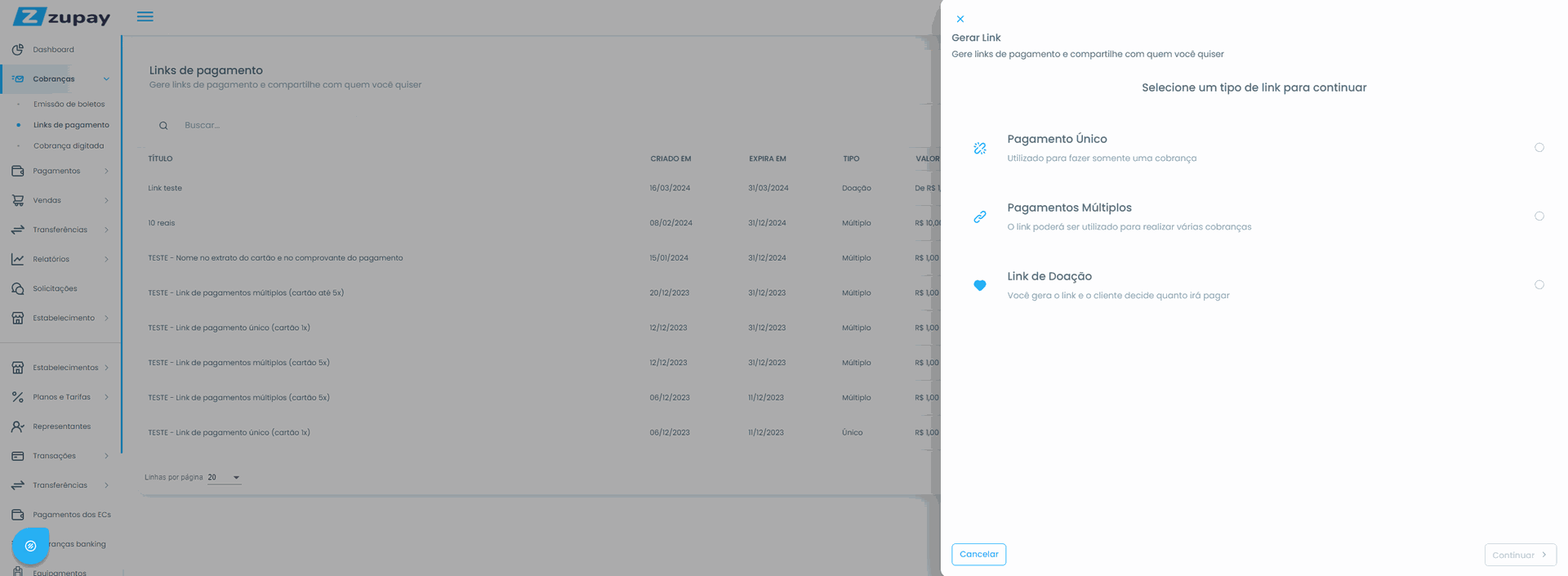
O “Pagamento Único” deve ser gerado para realizar somente uma cobrança.
O “Pagamentos Múltiplos” deve ser gerado quando são realizadas várias cobranças.
“Link de doação” é um link que será gerado sem nenhum valor, quem coloca o valor é o cliente na hora do pagamento. Você pode colocar o valor mínimo e máximo para a doação.
Título do link: neste campo deve ser inserido um nome para o link de pagamento que será gerado, é importante para o gerenciamento;
Descrição do link: neste campo pode ser inserida uma descrição, ela vai constar quando o cliente acessar o link gerado;
Para quem o link será enviado: neste campo deve ser inserido o nome de quem irá receber esse link de pagamento;
E-mail do destinatário: neste campo deve ser inserido o e-mail da pessoa que vai receber o link de pagamento;
Validade do link: neste campo deve ser selecionada a data máxima para pagamento do link gerado;
Valor do link: neste campo deve ser inserido o valor que o destinatário vai pagar;
Parcelamento: neste campo você pode selecionar a quantidade de parcelamentos que o destinatário pode utilizar no pagamento;
Juros: neste campo você deve selecionar se os juros vão ficar por conta do vendedor ou comprador;
Permitir pagar com boleto: neste campo você deve selecionar se o destinatário pode realizar o pagamento com boleto, além das demais opções: cartão de crédito e PIX.
Título do link: neste campo deve ser inserido um nome para o link de pagamento que será gerado, é importante para o gerenciamento;
Descrição do link: neste campo pode ser inserida uma descrição, ela vai constar quando o cliente acessar o link gerado;
Permitir até quantos pagamentos: neste campo deve ser informado a quantidade de pagamentos que o link de pagamento poderá receber;
Validade do link: neste campo deve ser selecionada a data máxima para pagamento do link gerado;
Valor do link: neste campo deve ser inserido o valor que o destinatário vai pagar;
Parcelamento: neste campo você pode selecionar a quantidade de parcelamentos que o destinatário pode utilizar no pagamento;
Juros: neste campo você deve selecionar se os juro vão ficar por conta do vendedor ou comprador;
Permitir pagar com boleto: neste campo você deve selecionar se o destinatário pode realizar o pagamento com boleto, além das demais opções: cartão de crédito e PIX.
Exemplo
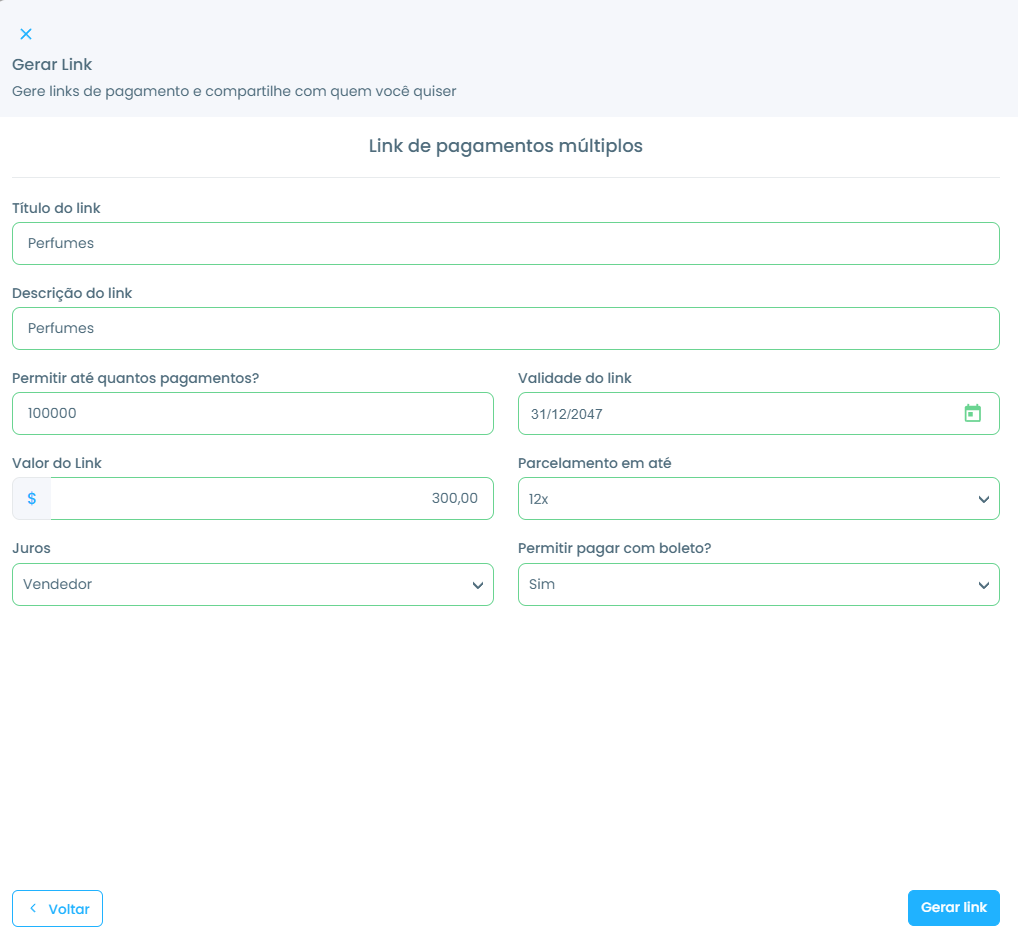
Para quem vende produtos em loja online ou pelo instagram e whats
Título do link: neste campo deve ser inserido um nome para o link de pagamento que será gerado, é importante para o gerenciamento;
Descrição do link: neste campo pode ser inserida uma descrição, ela vai constar quando o cliente acessar o link gerado;
Validade do link: neste campo deve ser selecionada a data máxima para pagamento do link gerado;
Parcelamento: neste campo você pode selecionar a quantidade de parcelamentos que o destinatário pode utilizar no pagamento;
Valor mínimo do link: neste campo deve ser inserido o menor valor que esse link de pagamento pode receber;
Valor máximo do link: neste campo deve ser inserido o maior valor que esse link de pagamento pode receber;
Permitir até quantos pagamentos: neste campo deve ser informado a quantidade de pagamentos que o link de pagamento poderá receber;
Permitir pagar com boleto: neste campo você deve selecionar se o destinatário pode realizar o pagamento com boleto, além das demais opções: cartão de crédito e PIX.
Após selecionar o link que deseja criar e inserir as informações solicitadas é só clicar em "Gerar link".
Como visualizar os links gerados?
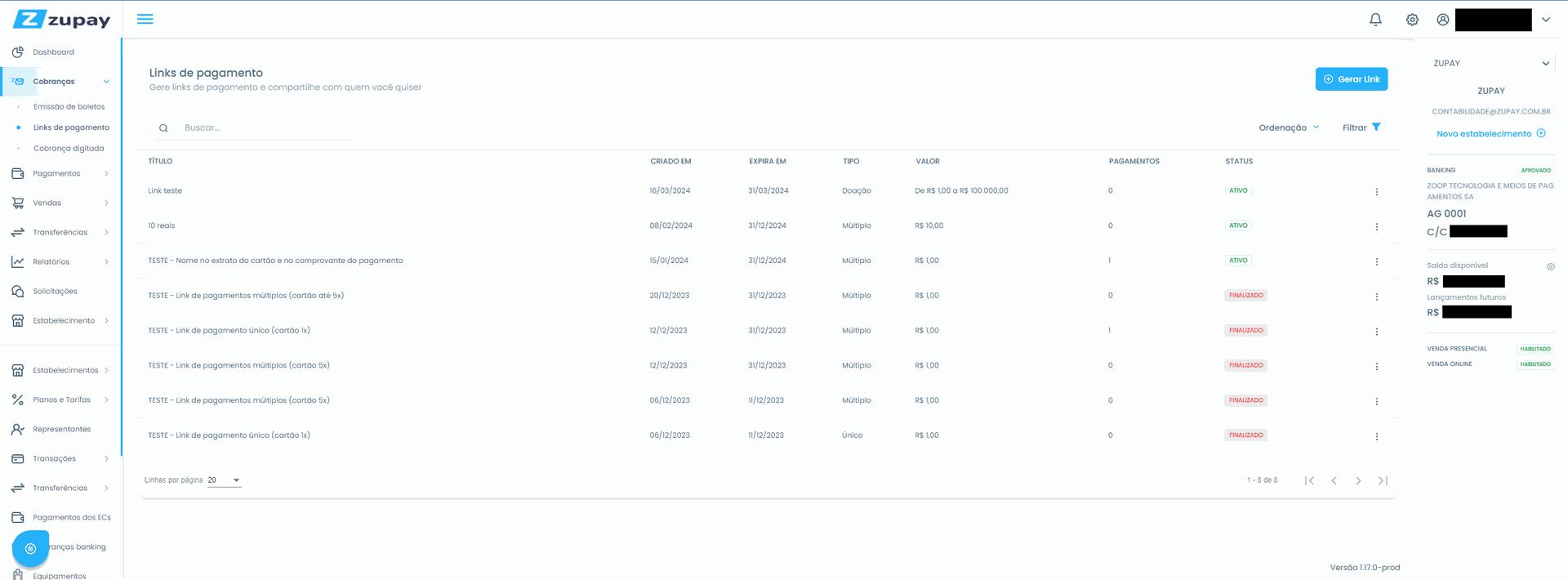
Em Cobranças > Link de pagamento irá constar todos os links que já foram gerados, com as seguintes colunas informativas:

Título: nome dado para o link de pagamento criado
Criado em: data que o link de pagamento foi criado
Expira em: data que o link de pagamento irá expirar
Tipo: nesta coluna irá constar o tipo do link de pagamento que gerou, podendo ser “Único”, “Múltiplos” e “Doação”.
Valor: nesta coluna irá constar o valor que inseriu ao gerar o link de pagamento.
Pagamentos: nesta coluna irá constar a quantidade de pagamentos realizados, isso nos casos de “Pagamentos múltiplos” e “Link de doação”.
Status: nesta coluna irá constar um dos 4 status abaixo:
-> Ativo: esse status significa que está tudo certo com o link gerado, e ele pode ser utilizado normalmente;m Cobranças > Link de pagamento irá constar todos os links que já foram gerados, com as seguintes colunas informativas:

-> Finalizado: esse status significa que todos os pagamentos estipulados do link gerado foram realizados;

-> Cancelado: esse status significa que o link foi cancelado. Diferentemente do suspenso, o cancelado não pode ser reativado;

-> Suspenso: esse status significa que foi solicitada a suspensão do link gerado, nesse caso você pode reativar o link a qualquer momento.

Como gerenciar os links gerados?
Para gerenciar um link gerado, basta procurá-lo e clicar nos "...", onde constarão algumas opções, tais como:
Detalhes do link: nesta opção é possível verificar as informações que foram inseridas na criação do link, como a data, descrição, link e etc;
Editar link: nesta opção é possível editar as informações inseridas na criação do link de pagamento;
Acessar link: ao clicar nesta opção você será direcionado ao link que o pagador acessa;
Suspender link: com esta opção é possível suspender o link de pagamento por algum tempo, e quando quiser pode reativar;
Reativar link: essa opção aparece somente após a suspensão do link, clicando nela é possível reativar o link que estava suspenso;
Encerrar link: ao selecionar essa opção o link será encerrado, e o status fica como finalizado, como se tivesse recebido todos os pagamentos estipulados para o link;
Excluir link: ao selecionar essa opção o link criado some da sua lista de links gerados;
Ver pagamentos: alguns links recebem pagamentos diversos, nesta opção é possível verificar todos os que foram realizados.
Como suspender ou encerrar um link e quais as diferenças?
Ao clicar nos “...” disponíveis em cada link gerado podem aparecer algumas dessas opções: suspender, encerrar e excluir link.
Ao clicar em “Suspender” em um link ele fica inativo pelo tempo que desejar, quando quiser retornar com ele basta ir no mesmo link e clicar em “Reativar”.
Em “Encerrar”, o link não poderá mais receber nenhum pagamento, e vai ficar inativo definitivamente.
Já na opção "Excluir", o link deixará de existir, não irá nem constar na visualização.